곰플레이어 무료다운로드 사이트를 공유합니다. 동영상을 시청할 때 어떤 플레이어를 사용하고 계신가요? 국내에서 가장 사랑받는 곰플레이어 무료다운로드에 대한 완벽한 가이드를 준비했습니다. 이 포스팅에서는 곰플레이어의 안전한 다운로드 방법부터 설치, 사용법, 문제해결까지 모든 것을 상세히 알려드리겠습니다.

목차
곰플레이어 개요
곰플레이어는 ㈜곰랩(GOMLAB)에서 개발한 대한민국 최고의 무료 동영상 재생 프로그램입니다. 1999년 첫 출시 이후 25년간 국내외 사용자들에게 꾸준한 사랑을 받아왔으며, 현재 전 세계 1억 명 이상이 사용하고 있는 검증된 미디어 플레이어입니다.
| 특징 | 설명 |
| 무료 사용 | 개인 사용자에게 완전 무료 제공 |
| 다양한 포맷 지원 | MP4, AVI, MKV, WMV 등 거의 모든 동영상 포맷 재생 |
| 자막 지원 | 국내 최대 자막 데이터베이스 보유 |
| 360도 VR 지원 | VR 동영상 재생 가능 |
| 고화질 재생 | 4K, UHD 고해상도 동영상 지원 |
- AI 기반 자막 검색: 영상에 맞는 자막을 자동으로 찾아 제공
- 멀티뷰 재생: 4분할 화면으로 여러 영상 동시 재생
- 구간 반복 재생: 원하는 부분만 반복 학습 가능
- 화면 캡처: 재생 중인 영상을 이미지로 저장
- 재생속도 조절: 0.2배속부터 4배속까지 자유롭게 조절
곰플레이어 무료다운로드 안내


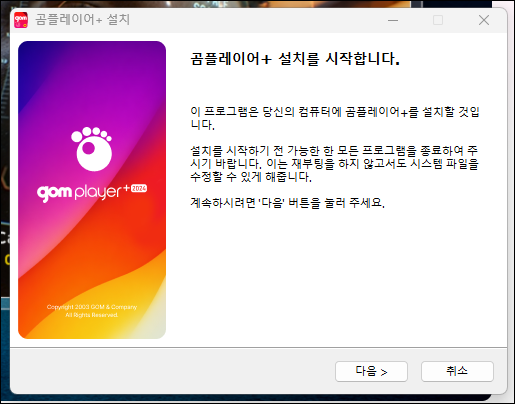


1단계: 공식 홈페이지 접속
곰플레이어 무료다운로드는 반드시 공식 홈페이지(gomlab.com)에서 받으시기 바랍니다.
비공식 사이트에서 다운로드할 경우 악성코드나 바이러스에 감염될 위험이 있습니다.
2단계: 운영체제 선택
- Windows: Windows 10 이상 권장
- Mac: macOS 10.13(High Sierra) 이상
- 모바일: Android 5.0+ / iOS 11.0+
3단계: 다운로드 및 설치
- '무료 다운로드' 버튼 클릭
- 설치파일 다운로드 완료 후 실행
- 설치 마법사 따라 진행
- 중요: 설치 중 불필요한 추가 프로그램 설치 체크 해제
⚙️ 시스템 요구사항
곰플레이어를 원활하게 사용하기 위한 최소 시스템 사양은 다음과 같습니다:
| 구분 | 최소사양 | 권장사양 |
| 운영체제 | Windows 10 (64bit) | Windows 11 |
| 메모리 | 2GB RAM | 4GB RAM 이상 |
| 저장공간 | 200MB | 500MB 이상 |
| 그래픽 | DirectX 9.0c 지원 | DirectX 11 이상 |
| 네트워크 | 인터넷 연결 (자막/코덱 다운로드용) | 광대역 인터넷 |
곰플레이어 사용방법
곰플레이어 사용법을 보기 좋게 정리해 드릴게요. 가장 기본적인 기능만 알아도 영상을 편하게 즐길 수 있습니다.


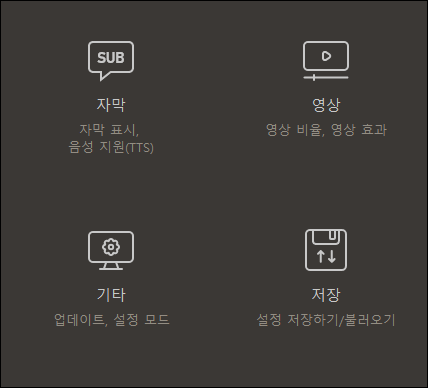
1) 영상 재생하기
- 파일 열기: 재생하고 싶은 파일을 곰플레이어 창에 드래그앤드롭하거나, 키보드에서 Ctrl + O
- 재생 제어: 스페이스바를 눌러 재생하거나 일시정지할 수 있고, 좌우 화살표로 10초씩 앞뒤로 이동
- 볼륨 조절: 위아래 화살표나 마우스 휠을 돌려 소리를 키우고 줄일 수 있음
- 전체화면: 영상을 더블클릭하거나 Alt + Enter를 누르면 전체화면으로 볼 수 있음
2) 자막 설정하기
- 영상 위에서 마우스 오른쪽 버튼을 클릭합니다.
- 메뉴에서 자막을 선택합니다.
- 자막 파일 열기를 눌러 원하는 자막 파일을 선택하거나, 자막 찾기를 통해 인터넷에서 자동 자막을 검색
3) 자주 쓰는 단축키
| 기능 | 단축키 |
| 재생/일시정지 | 스페이스바 |
| 전체화면 | Alt + Enter |
| 볼륨 조절 | ↑↓ 화살표 |
| 10초 앞/뒤 이동 | ←→ 화살표 |
| 화면 캡처 | Ctrl + G |
| 재생속도 조절 | Ctrl + ←→ |
곰플레이어 문제해결 가이드
곰플레이어는 다양한 동영상 파일 형식을 지원하고 직관적인 인터페이스로 많은 사용자들에게 사랑받는 미디어 플레이어입니다. 하지만 사용 중 소리가 나오지 않거나 특정 동영상이 재생되지 않는 등 불편한 오류가 발생할 수 있습니다.
| 문제유형 | 원인 | 해결방법 |
| 소리가 나오지 않는 경우 | - 출력 방식 불일치 - Windows 사운드 설정 오류 - 코덱 문제 |
• 환경설정 → 오디오 → 출력 방식 변경 • Windows 사운드 장치 확인 • 통합 코덱 설치 |
| 특정 동영상이 재생되지 않는 경우 | - 파일 연결 문제 - 필요한 코덱 없음 - 버전 호환성 문제 |
• 파일 우클릭 → '연결 프로그램'에서 곰플레이어 선택 • 코덱 자동 다운로드 기능 활용 • 최신 버전으로 업데이트 |
| 자막이 깨져서 나오는 경우 | - 잘못된 인코딩 방식 - 자막 설정 불일치 |
• 자막 메뉴 → 인코딩 방식 변경 (UTF-8, EUC-KR 등) • 자막 폰트 크기/색상 조정 • 자막 위치 및 싱크 조정 |
| 프로그램이 실행되지 않는 경우 | - 손상된 환경설정 값 - 권한 문제 - Windows 버전 호환성 문제 |
• 환경설정 ‘전체 초기화’ 진행 • 관리자 권한으로 실행 • Windows 호환성 모드 설정 |
곰플레이어 vs 타 플레이어
동영상 재생 프로그램을 선택할 때 가장 고민되는 부분이 바로 "어떤 플레이어가 가장 좋을까?"하는 것입니다. 시중에는 곰플레이어를 비롯해 VLC Player, KM Player, PotPlayer 등 다양한 선택지가 있습니다. 아래 비교표를 통해 각 플레이어의 특징을 한눈에 파악하고, 자신에게 맞는 최적의 동영상 플레이어를 선택해보시기 바랍니다.


| 구분 | 무료사용 | 포맷지원 | 자막지원 | 한국어지원 | 광고유무 |
| 곰플레이어 | ㅇ | ⭐⭐⭐⭐⭐ | ⭐⭐⭐⭐⭐ | ⭐⭐⭐⭐⭐ | o |
| VLC Player | ㅇ | ⭐⭐⭐⭐⭐ | ⭐⭐⭐ | ⭐⭐⭐ | x |
| KM Player | ㅇ | ⭐⭐⭐⭐ | ⭐⭐⭐ | ⭐⭐⭐⭐ | o |
| PotPlayer | ㅇ | ⭐⭐⭐⭐⭐ | ⭐⭐⭐ | ⭐⭐⭐⭐ | x |
- 한국 콘텐츠 위주 시청자: 곰플레이어 (국내 최대 자막 DB)
- 해외 콘텐츠 위주 시청자: VLC Player (다양한 언어 지원)
- 고성능 재생 필요시: PotPlayer (강력한 하드웨어 가속)
- 모바일과 연동 필요시: KM Player (모바일 버전 최적화)
곰플레이어 안전한 다운로드 주의사항
곰플레이어는 반드시 안전한 경로에서 다운로드해야 보안 문제를 예방할 수 있습니다.
1) 해야 할 것
- 공식 홈페이지(gomlab.com)에서만 다운로드
- 설치 전 백신 프로그램 검사
- 정기적인 업데이트 진행
- 문제 발생 시 공식 지원 채널 문의
2) 하지 말아야 할 것
- 토렌트, 불법 사이트 다운로드
- 크랙·수정 버전 사용
- 출처 불명의 코덱 설치
- 개인정보 요구 시 무분별한 입력
3)고객지원
- 공식 홈페이지: https://www.gomlab.com
- 고객센터: 온라인 문의 지원
- FAQ 및 사용자 가이드 제공
자주 묻는 질문 FAQ
Q1. 곰플레이어는 정말 무료인가요?
네, 곰플레이어는 기본적으로 무료로 제공되는 동영상 플레이어입니다. 하지만 무료 버전에는 광고가 포함되어 있습니다. 광고 없이 더 쾌적하게 사용하고 싶거나, 4K/UHD와 같은 고화질 영상 재생 및 고급 기능을 사용하고 싶다면 '곰플레이어 플러스(GOM Player Plus)'라는 유료 버전을 구매해야 합니다.
Q2. 곰플레이어를 설치할 때 주의할 점이 있나요?
무료 프로그램의 경우 설치 과정에서 제휴 프로그램이나 광고성 프로그램이 함께 설치되도록 유도하는 경우가 많습니다. 곰플레이어 설치 시에도 원치 않는 프로그램(예: 제휴 백신, 툴바 등)이나 광고 관련 옵션에 체크되어 있는지 확인하고, 불필요한 항목은 체크를 해제하는 것이 좋습니다.
Q3. 곰플레이어 플러스와 무료 버전의 차이점은 무엇인가요?
가장 큰 차이점은 광고 유무입니다. 곰플레이어 플러스는 광고가 없는 쾌적한 환경을 제공하며, 4K/UHD 고화질 영상 재생에 최적화되어 있습니다. 또한 AI 음성 자동 인식 자막 생성, 다중 재생 모드 등 다양한 프리미엄 기능을 제공합니다.
Q4. 다운로드 후 영상 재생이 안 되는 파일이 있어요. 왜 그런가요?
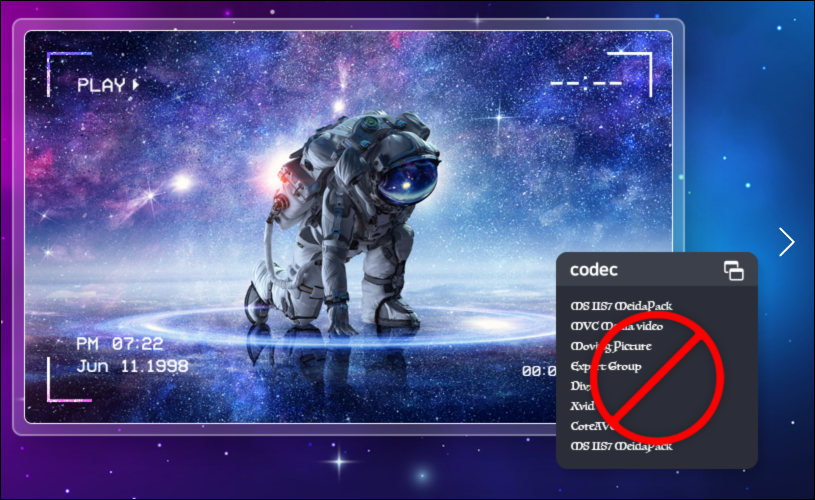
곰플레이어는 대부분의 동영상 코덱을 지원하지만, 간혹 특정 코덱이 설치되지 않아 영상이 재생되지 않는 경우가 있습니다. 이럴 경우, 곰플레이어에서 코덱 찾기 기능을 통해 필요한 코덱을 자동으로 검색하고 설치할 수 있도록 지원합니다.
Q5. 모바일에서도 곰플레이어를 사용할 수 있나요?
네, 곰플레이어는 PC 버전뿐만 아니라 안드로이드 및 iOS용 모바일 앱으로도 제공됩니다.
모바일 앱에서도 PC 버전과 유사한 기능들을 사용할 수 있습니다.
국가 건강검진 대상자 조회 및 병원 찾기
25년도 국가 건강검진 대상자 조회 방법에 대해 알려드리겠습니다. 국가 건강검진은 국민의 건강을 증진하고 질병을 조기에 발견하기 위해 시행되는 중요한 제도입니다. 이 검진은 모든 국민이
middo.tistory.com
으뜸효율 환급사업 홈페이지 바로가기
에너지 고효율 제품 구매 시 정부가 일부 금액을 환급해주는 으뜸효율 환급사업은, 가정의 에너지 절약은 물론 탄소 저감을 실천하는 정책으로 자리 잡고 있습니다. 2025년 현재도 해당 사업은
middo.tistory.com


