곰 녹음기 무료 다운로드 홈페이지 및 방법을 안내합니다. 음성 녹음 소프트웨어의 필요성이 증대되고 있는 현시대에, 안정적이고 효율적인 녹음 도구의 선택은 매우 중요한 요소입니다. 특히 온라인 강의, 원격 회의, 팟캐스트 제작 등 다양한 분야에서 고품질 오디오 녹음에 대한 수요가 지속적으로 증가하고 있습니다. 본 포스팅에서는 곰 녹음기 무료 다운로드 방법 및 주요기능등에 대한 모든 정보를 살펴보겠습니다.

목차
곰 녹음기 개요
곰 녹음기는 곰앤컴퍼니(GOM & Company)에서 개발한 공식 녹음 프로그램으로, 인터넷 강의, 음악, 게임 소리, 마이크 음성 등 PC 및 모바일의 다양한 소리를 녹음할 수 있습니다.


- PC용과 모바일 앱(안드로이드/iOS) 모두 지원
- 프리웨어 정책으로 개인, 기업, 관공서에서 무료 사용 가능
- 녹음, 저장, 편집, 증폭 등 주요 기능 내장
| 버전 | 지원os | 사용범위 | 공식 다운로드 경로 |
| PC | Windows | 제한 없음 | 곰랩 공식 사이트 |
| Android | Android 5.0 이상 | 제한 없음 | Google Play 스토어 |
| iOS | iOS 10.0 이상 | 제한 없음 | App Store |
곰 녹음기 무료 다운로드 방법
곰 녹음기를 안전하게 설치하려면 공식 경로를 통한 다운로드가 가장 중요합니다. 비공식 사이트나 불법 복제본을 이용하면 악성코드 감염이나 업데이트 불가 등의 위험이 있으므로, 반드시 곰앤컴퍼니에서 제공하는 정식 배포처를 활용하시길 권장드립니다.


✅ PC(Windows)용 다운로드 및 설치
- 공식 사이트 접속
- 곰랩 다운로드 사이트 접속
- 설치 파일 다운로드
- 페이지 내 ‘무료 다운로드’ 버튼 클릭
- 설치 마법사 실행
- 다운로드된 GomRecorderSetup.exe 파일 더블 클릭
- 언어·저장 경로 설정 → 라이선스 약관 동의
- 설치 완료 후 초기 설정
- 오디오 입력 장치 선택(마이크·시스템 사운드 등)
- 저장 폴더 및 파일 형식(MP3/WAV 등) 지정
✅ 모바일(Android/iOS) 앱 설치
- Android: Google Play 스토어 → 검색창에 곰 녹음기 입력 → 설치
- iOS: App Store → 곰 녹음기 검색 → 설치
- 최초 실행 시 마이크 접근 권한을 허용해야 정상 녹음이 가능합니다.
주요 기능 및 특징
곰 녹음기는 다양한 소스를 고음질로 녹음하고, 별도 편집 프로그램 없이도 간단히 후처리까지 할 수 있는 통합형 녹음 솔루션으로 다양한 주요 기능들을 가지고 있습니다. 아래표에서 살펴보겠습니다.
곰 녹음기는 곰앤컴퍼니(GOM & Company)에서 개발한 공식 녹음 프로그램으로, 인터넷 강의, 음악, 게임 소리, 마이크 음성 등 PC 및 모바일의 다양한 소리를 녹음할 수 있습니다.

| 구분 | 상세기능 |
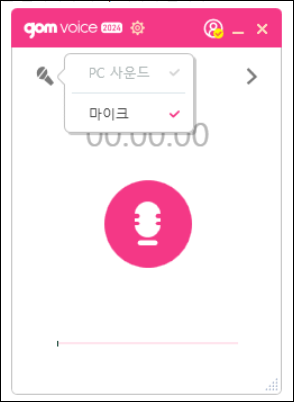
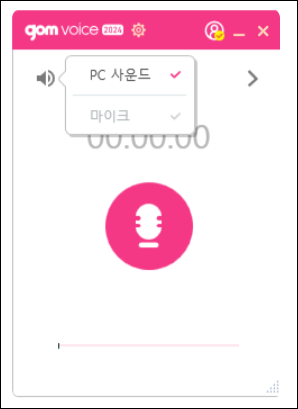
| 다양한 소스 녹음 | PC 시스템 사운드, 모바일 앱·게임 소리, 마이크 음성 등 여러 입력을 동시에 지원 |
| 고음질 녹음 | 최대 320kbps, 44.1kHz 이상의 스튜디오급 품질로 저장 가능 |
| 자동 무음 감지 | 무음 구간이 감지되면 자동으로 일시정지하여 저장 공간 절약 |
| 다양한 포맷 | MP3, WAV 등 표준 형식을 지원해 호환성 우수 |
| 간단 편집 | 녹음 파일 자르기, 페이드 인·아웃, 증폭 등 기본 편집 기능 내장 |
| 편리한 저장 옵션 | 저장 위치 자유 설정, 파일 이름 자동 생성으로 관리 용이 |
사용법 및 운영 매뉴얼
곰 녹음기는 직관적인 인터페이스를 제공하여 초보자도 쉽게 사용할 수 있습니다.
아래 단계별 가이드를 따르면 기본 녹음부터 고급 기능까지 한눈에 익히실 수 있습니다.


■ 기본 녹음 시작하기
- 프로그램 실행 → 상단 녹음 버튼 클릭
- 입력 소스·품질·출력 형식을 설정 후 시작(Start) 버튼으로 녹음 시작
- 정지(Stop) 버튼을 눌러 저장 완료
■ 녹음 설정 단계
| 단계 | 설정항목 | 선택옵션 |
| 입력 소스 선택 | • 마이크 입력 • 시스템 사운드 • 혼합 입력(마이크+시스템) |
원하는 입력 채널을 선택 |
| 품질 설정 | • 비트레이트: 64kbps ~ 320kbps • 샘플링 주파수: 22kHz ~ 48kHz • 채널: 모노 / 스테레오 |
녹음 목적에 맞게 음질 조정 |
| 출력 형식 지정 | • MP3: 범용 압축 포맷 • WAV: 무손실 고음질 • M4A: 애플 기기 최적화 |
사용 환경에 적합한 포맷 선택 |
■ 고급 기능 ― 스케줄 녹음 설정
- 스케줄 탭 선택
- 시작 시간·종료 시간 입력
- 반복 주기 설정 (일회성 / 매일 / 매주)
- 저장 위치 및 파일명 형식 지정
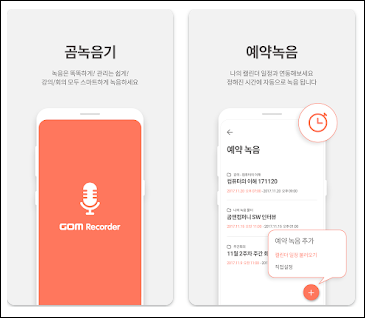
- 스케줄 활성화 버튼으로 예약 녹음 시작
곰 녹음기 모바일 앱 특화 기능
곰 녹음기 Android/iOS 앱은 PC 버전과 달리 모바일 환경에 최적화된 기능을 다수 제공하여 스마트폰·태블릿 사용자도 손쉽게 전문 수준의 녹음을 할 수 있습니다. 아래 표와 설명을 참고하시면 앱 전용 기능을 빠르게 이해하실 수 있을거라 생각됩니다.


■ Android / iOS 전용 기능
| 기능구분 | 상세설명 |
| 원터치 녹음 | 홈 화면 위젯에서 즉시 녹음 시작 |
| 제스처 컨트롤 | 제스처 동작으로 녹음·정지·일시정지 제어 |
| 비밀 녹음 | 화면이 꺼진 상태에서도 은밀하게 녹음 가능 |
| 백그라운드 녹음 | 다른 앱 실행 중이거나 화면이 꺼져도 녹음 유지 |
■ STT(Speech-to-Text) 기능
- 실시간 음성 → 텍스트 변환
- 다국어 지원: 한국어, 영어, 중국어, 일본어
- 변환된 텍스트 즉시 편집 및 저장 가능
- 회의록 작성·인터뷰 기록 등에 특히 유용
■ 클라우드 동기화
- Google Drive·Dropbox 연동으로 자동 백업
- 녹음 파일을 PC·모바일 간 크로스 플랫폼 공유
- 기기 변경 시에도 녹음 자료를 안전하게 유지
자주 묻는 질문 FAQ
1. 곰 녹음기는 정말 무료인가요?
네. 곰 녹음기는 프리웨어 정책을 따르므로 개인·기업·관공서 모두 무료로 사용하실 수 있습니다.
단, 추가 기능이 필요한 경우에는 PRO 버전을 별도로 구매할 수 있습니다.
2. 녹음 파일은 어떤 형식으로 저장할 수 있나요?
MP3, WAV, M4A 등 다양한 포맷을 지원합니다.
고음질이 필요하면 WAV를, 범용성을 원한다면 MP3를 권장드립니다.
3. 스마트폰 화면이 꺼져도 녹음이 유지되나요?
예. Android와 iOS 앱 모두 백그라운드 녹음 기능을 지원해
다른 앱을 실행하거나 화면을 끈 상태에서도 계속 녹음됩니다.
4. 클라우드 연동은 어떻게 설정하나요?
모바일 앱 설정 메뉴 → 클라우드 동기화 항목에서
Google Drive나 Dropbox 계정을 연결하면 자동으로 녹음 파일이 백업됩니다.
5. 녹음 중 잡음이 심할 때 해결 방법이 있나요?
환경설정 → 노이즈 억제 옵션을 켜고, 마이크 위치를 조정하거나 외부 잡음을 줄이면
보다 깨끗한 음질로 녹음할 수 있습니다.
곰플레이어 무료다운로드 바로가기
곰플레이어 무료다운로드 사이트를 공유합니다. 동영상을 시청할 때 어떤 플레이어를 사용하고 계신가요? 국내에서 가장 사랑받는 곰플레이어 무료다운로드에 대한 완벽한 가이드를 준비했습
middo.tistory.com
카톡pc버전 다운로드 바로가기
카톡pc버전 다운로드는 모바일 환경을 벗어나 데스크톱에서도 카카오톡을 자유롭게 사용할 수 있도록 제작된 전용 프로그램입니다. 사용자의 업무 효율성 증대, 멀티태스킹 지원, 대용량 파일
middo.tistory.com


